쌤툴 · 무료 수업 도구
영상 만들기
쌤툴 영상 만들기는 브라우저에서 바로 여는 무료 학생용 영상 편집 도구예요. 영상·사진을 이어 붙이고 자막·음악·효과음을 넣어 워터마크 없이 MP4로 저장하며, 넣은 영상·사진·녹음은 기기 밖으로 나가지 않아요.
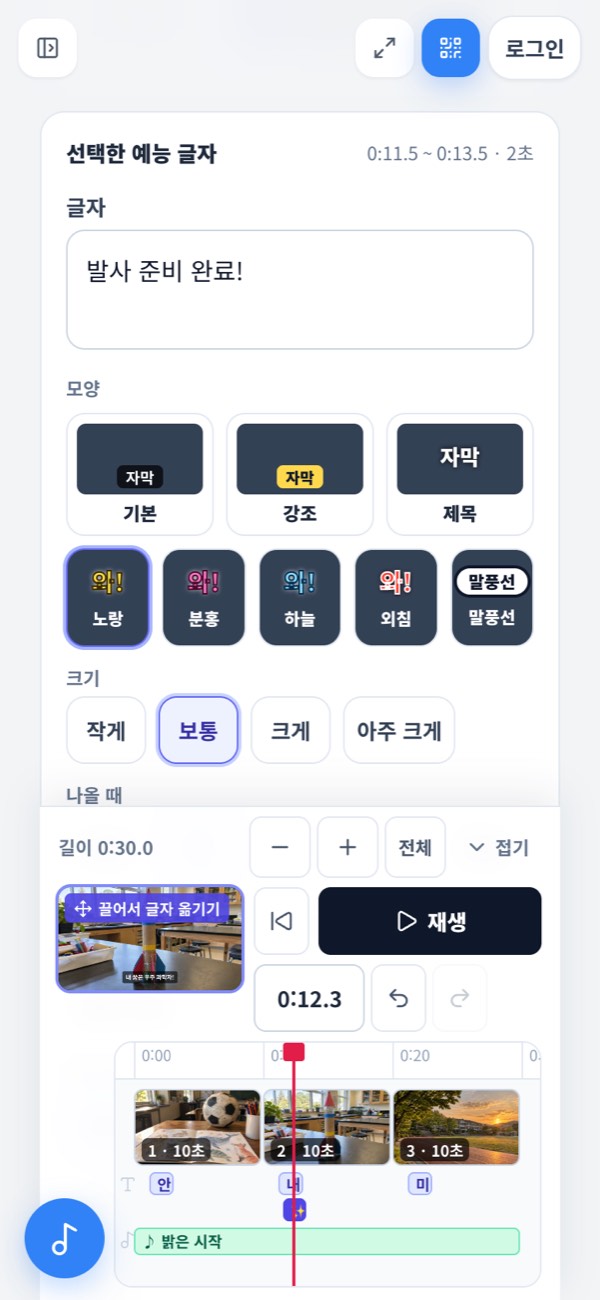
학생인 나는 찍어 둔 영상과 사진을 타임라인에 이어 붙이고, NG 컷과 화면 가장자리를 잘라낸 뒤 자막·예능 글자·효과음·내 목소리·배경음악·전환 효과를 넣어 한 편의 영상을 MP4로 저장한다.
도구 열기 →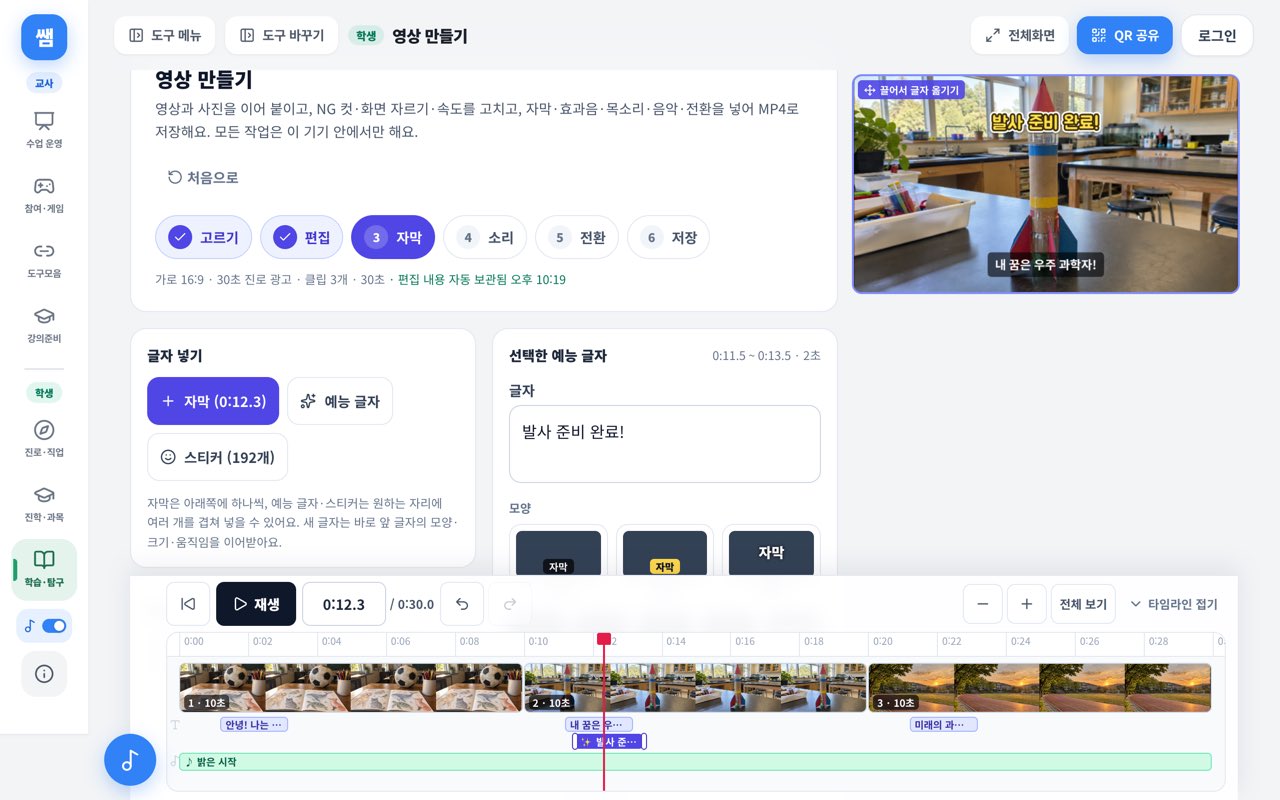
수업 틀별 안내
사용법
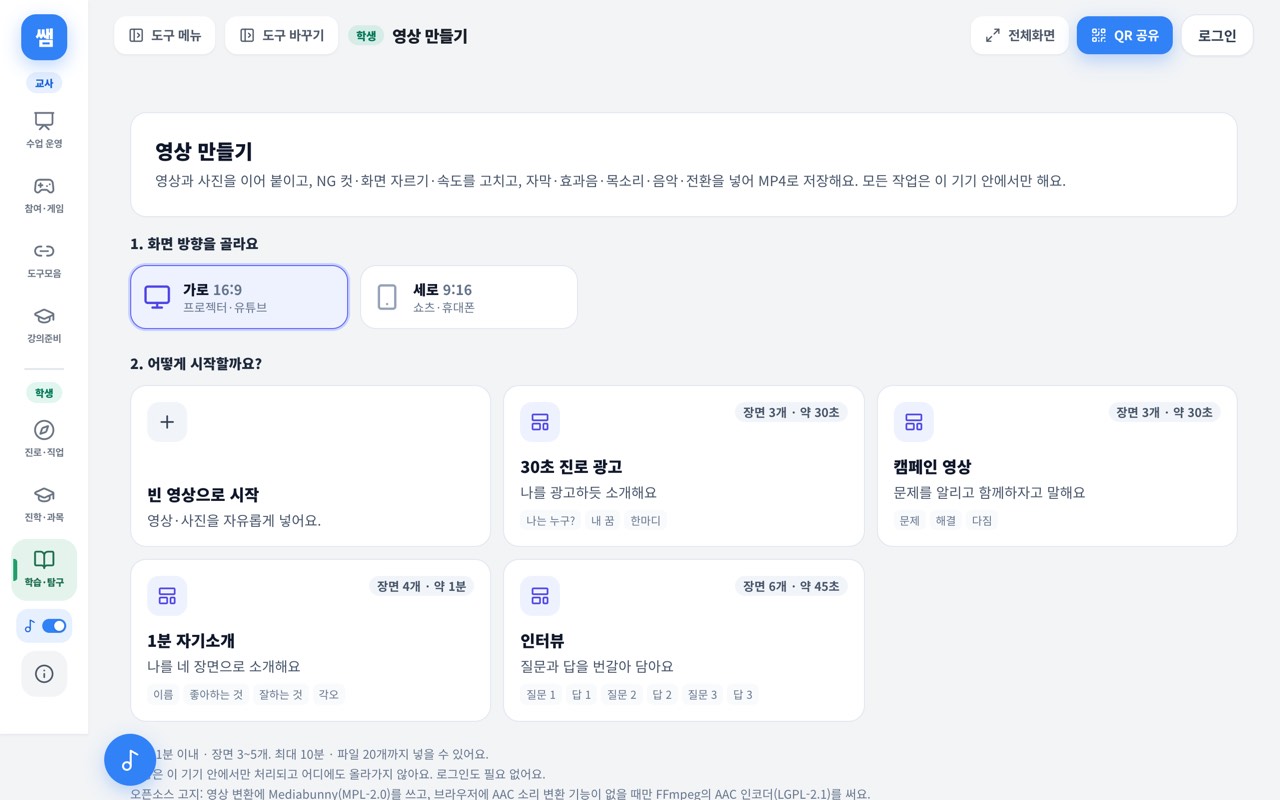
- 가로 또는 세로 화면을 고르고 빈 영상이나 수업 틀로 시작해 영상·사진을 넣는다.
- 하단 미리보기와 타임라인을 보며 앞뒤와 어색한 부분을 잘라내고, 클립마다 화면 자르기·확대·회전·속도·소리 크기를 맞춘다.
- 자막·예능 글자·스티커와 효과음을 넣고, 영상을 보며 목소리를 녹음하고, 음악의 쓸 부분과 전환 효과를 고른 뒤 MP4로 저장한다.
수업 활용
- 30초 진로 광고: 나는 누구 → 내 꿈 → 한마디
- 캠페인 영상: 문제 → 해결 → 다짐
- 직업 인터뷰·1분 자기소개 영상 만들기
화면 둘러보기
자주 묻는 질문
정말 무료인가요? 로그인이나 설치가 필요한가요?
무료예요. 회원가입·로그인·앱 설치 없이 브라우저에서 바로 열어 써요. 광고, 워터마크, 유료 효과도 없어요.
학생 얼굴이 나오는 영상도 괜찮나요?
넣은 영상·사진·녹음은 이 기기의 브라우저 안에서만 처리하고 서버로 올리지 않아요. 완성한 영상을 어디에 보여 줄지는 따로 정해야 해서, 도구 안에 '찍고 넣기 전에 약속해요'(친구에게 먼저 묻기·출처 적기·실명과 학교 이름 가리기)와 저장 전 점검표를 넣어 두었어요.
저장한 영상에 워터마크가 붙나요?
아니요. 저장한 MP4에는 쌤툴 표시나 로고가 들어가지 않아요.
어떤 기기와 브라우저에서 되나요?
영상 처리 기능(WebCodecs)을 지원하는 최신 크롬·엣지·삼성 인터넷·웨일에서 써요. 아이폰·아이패드는 iOS 26 이상을 권장해요. 그보다 낮으면 영상 속 소리와 배경음악이 저장되지 않을 수 있어서 시작 화면에서 미리 알려 줘요. 아이폰 기본 설정(HEVC)으로 찍은 영상은 일부 기기에서 열리지 않을 수 있어요.
얼마나 긴 영상을 만들 수 있나요?
한 영상은 모두 합쳐 10분까지 만들 수 있고, 수업에서는 1분 안쪽을 권장해요. 파일은 20개, 클립은 80개까지 넣을 수 있어요. 저장 공간을 쓰지 못하는 일부 브라우저에서는 3분까지 저장돼요. 저장에 걸리는 시간은 기기 성능에 따라 영상 길이보다 길 수 있어요.
어떤 파일로 저장되고, 학생은 어떻게 제출하나요?
MP4로 저장해요(기본 720p, 기기가 되면 1080p). 저장 칸에 번호·모둠·제목을 적으면 파일 이름 앞에 붙어서 선생님이 누구 영상인지 바로 알 수 있어요. 휴대폰·태블릿에서는 기기가 지원하면 '보내기'로 클래스룸·드라이브·메신저에 바로 보낼 수 있어요.
만들다가 창을 닫으면 처음부터 다시 해야 하나요?
아니요. 편집 내용과 넣은 파일은 이 기기의 브라우저에 자동으로 보관되어 다시 열면 이어져요. 저장 공간이 모자라면 보관하지 못한 파일만 다시 고르면 돼요. 다른 기기로 옮겨지지는 않고, 여럿이 쓰는 기기라면 다 만든 뒤 '이 기기에서 지우기'로 지울 수 있어요.
음악과 효과음은 어떻게 넣나요?
쌤툴 배경음악 3곡과 효과음 12종을 골라 넣을 수 있고, 내 음악 파일이나 영상을 보며 녹음한 목소리도 넣을 수 있어요. 내 음악 파일은 저작권이 있는 곡일 수 있어서 학교 밖에 올리기 전에 꼭 확인하도록 안내해요.
캡컷·캔바 같은 편집 앱과 무엇이 다른가요?
수업에 필요한 기능만 6단계(고르기 → 편집 → 자막 → 소리 → 전환 → 저장)로 담았어요. 계정·설치 없이 열리고 파일을 서버에 올리지 않아서 첫 수업에서 바로 쓰기 좋아요. 말을 자동으로 받아 적는 자막, 디자인 템플릿, 여럿이 함께 편집하기는 없어요. 대신 말이 끊기는 곳마다 자막 칸을 나눠 줘서 글자만 적으면 돼요. 자동 자막이나 공동 편집이 꼭 필요하면 다른 편집기가 나아요.
알아두기
마지막 수정